 Tiện Ích Số
 là nơi tải chính thức các phần mềm do Sang Trần phát triển. Mọi bộ cài trên trang này đều là file gốc, có ghi rõ phiên bản và mã kiểm chứng.
Bộ Office văn phòng gọn trong một app: soạn thảo văn bản, bảng tính, trình chiếu và xử lý PDF — giao diện quen thuộc, tiếng Việt hoàn toàn.
Windows 10/11 · 64-bitBản cài 1.49.395,6 MBDùng thử 30 ngày đầy đủ
App quay màn hình máy tính Windows để làm video hướng dẫn, ghi lại thao tác và bài giảng. Miễn phí hoàn toàn, không cần key.
Windows 10/11 · 64-bitBản 0.4.1111,7 MBMiễn phí hẳn
Bộ Office Văn Phòng — tài liệu, bảng tính, trình chiếu và PDF trong một app duy nhất.
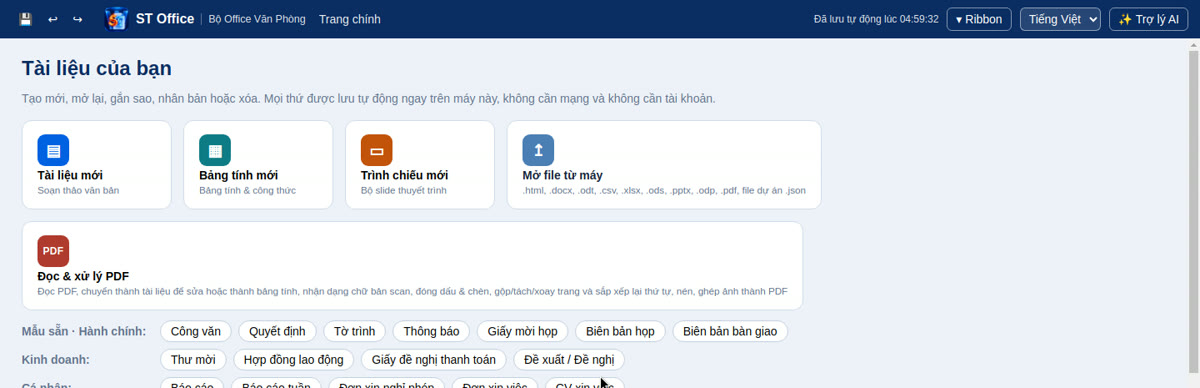
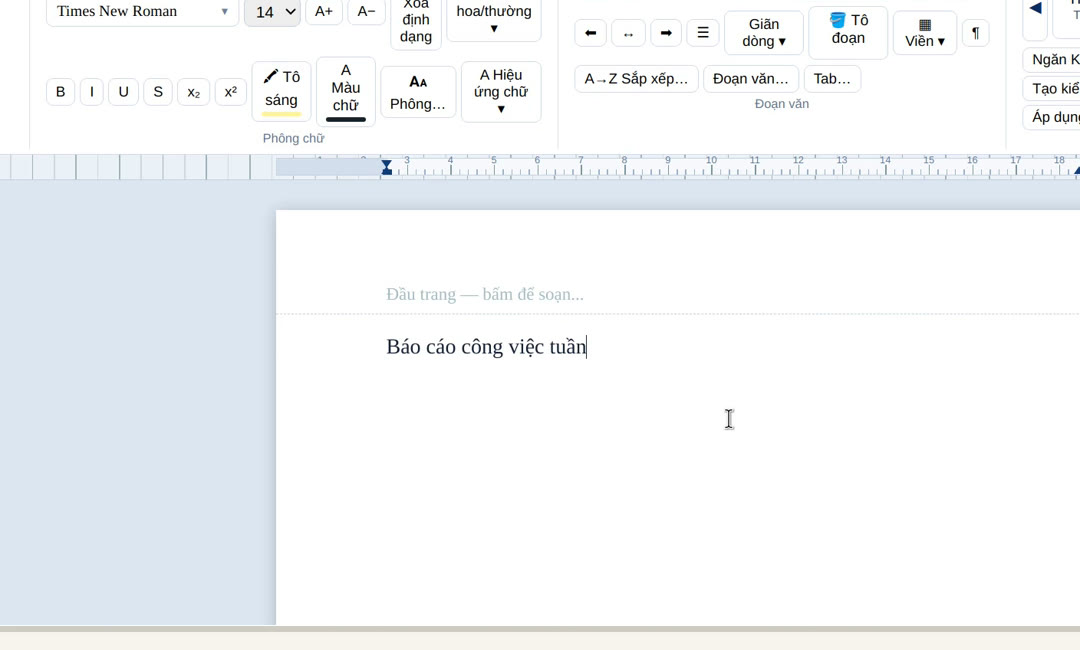
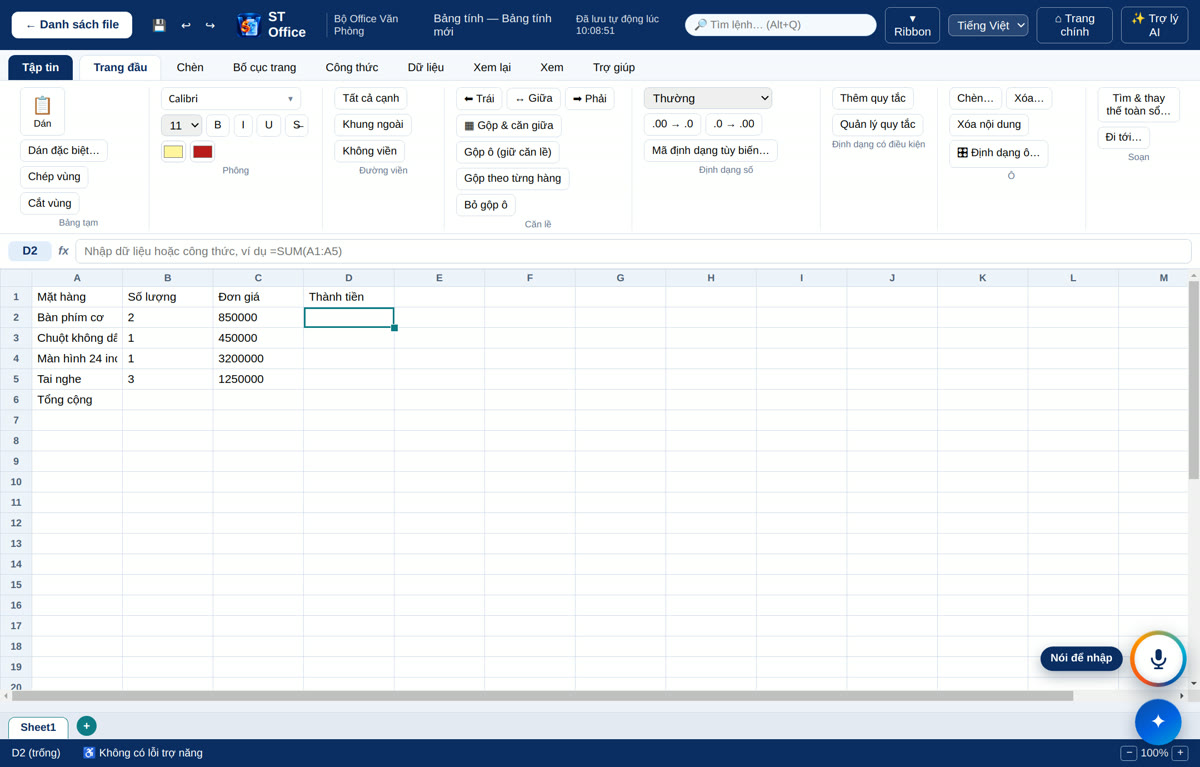
Video thật quay từ app: mở tài liệu gõ như Word quen tay, bảng tính kéo công thức, trình chiếu và xử lý PDF — tất cả trong một app ST Office.
App quay màn hình máy tính Windows — phục vụ làm video hướng dẫn, ghi lại thao tác và bài giảng.
Cả hai app đều cài theo cùng một cách. Chỉ tải file từ trang này (tien-ich-so.com) để chắc chắn là file gốc.
Bấm nút "Tải xuống" ở mục sản phẩm phía trên. File tải về có tên ST-Office-Setup.exe hoặc ST-Studio-Setup.exe.
Bấm đúp vào file để bắt đầu cài. Riêng ST Studio: Windows sẽ hỏi quyền cài đặt, anh/chị bấm "Yes".
Bấm "Thông tin thêm" rồi bấm "Vẫn chạy". Xem giải thích ngay bên dưới — đây là bước nhiều người gặp nhất.
Cài xong, mở app lên dùng ngay. ST Office được dùng thử 30 ngày đầy đủ tính năng; ST Studio miễn phí không cần key.
Windows ngăn một ứng dụng không rõ nguồn gốc khởi chạy. Đây là bảng Windows hiện với mọi phần mềm chưa có chứng chỉ ký số — không phải cảnh báo virus.
Thông tin thêmVẫn chạyHình trên là minh họa bảng thông báo của Windows; ảnh chụp thật sẽ được thay vào bản chính thức. Muốn chắc chắn file là file gốc, đối chiếu mã SHA-256 ghi trong hộp thông tin của từng app ở phía trên, hoặc nhắn Zalo để đội hỗ trợ kiểm tra cùng.
Những điều khách hay hỏi nhất trước khi cài.
Không. Bảng xanh (SmartScreen) hiện vì bộ cài chưa có chứng chỉ ký số của hãng lớn, Windows chưa "quen mặt" nên hỏi lại cho chắc. File trên trang này là file gốc do Tiện Ích Số phát hành, đối chiếu được bằng mã SHA-256 công khai ở từng mục sản phẩm. Anh/chị bấm "Thông tin thêm" rồi "Vẫn chạy" là cài tiếp bình thường.
Chưa cài được. Cả ST Office và ST Studio cần Windows 10 hoặc Windows 11, bản 64-bit. Hầu hết máy bán trong khoảng 8 năm gần đây đều đáp ứng được.
Mỗi app trên trang này đều ghi rõ dung lượng chính xác đến từng byte và mã SHA-256 của bộ cài. Nếu cần kiểm tra, nhắn vào nhóm Zalo — đội hỗ trợ sẽ hướng dẫn đối chiếu từng bước, chỉ mất khoảng một phút.
Bản mới sẽ được đăng trên chính trang này và thông báo trong nhóm Zalo. Anh/chị tải bộ cài mới về cài lại — tài liệu của anh/chị được lưu riêng trên máy, cài lại app không làm mất tài liệu.
Nhắn vào nhóm Zalo TIỆN ÍCH SỐ (nút ở mục Hỗ trợ bên dưới), đội hỗ trợ trực từ 7:30 đến 21:30 hằng ngày. Riêng ST Office còn có mục Hỗ trợ ngay trong app để gửi báo lỗi về thẳng đội phát triển.
Nhóm Zalo TIỆN ÍCH SỐ là nơi nhận thông báo bản mới và được hướng dẫn khi cần.
Giờ hỗ trợ: 7:30 – 21:30 hằng ngày.